作り方・申請ガイド
LINEスタンプ画像をアップロードできない原因
画像アップロードで止まったときの確認項目を、LINE公式仕様に沿って順番に切り分けます。
この記事の内容
LINE Creators Marketで画像をアップロードできないときは、ファイル形式だけでなく、画像サイズ、pixelの偶数・奇数、RGB、1ファイルの容量、ZIP全体の容量、背景透過、選択したスタンプ個数との一致を順番に確認します。原因を一度に推測するより、公式仕様と1項目ずつ照合する方が早く切り分けられます。
最初に確認するチェックリスト
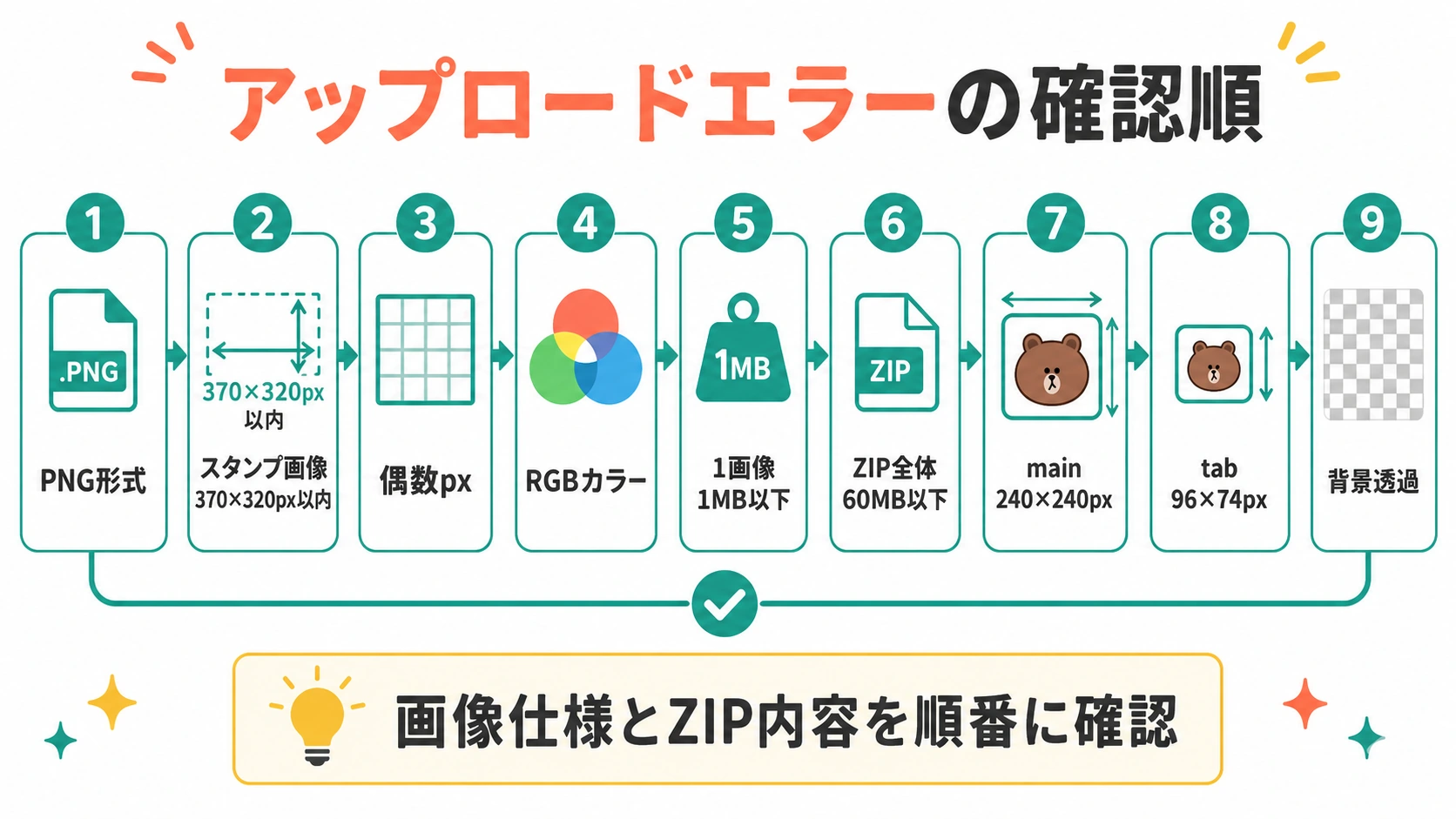
- PNG形式になっている
- 画像の縦横が偶数pixelになっている
- 72dpi以上、RGBになっている
- 1ファイル1MB以下
- ZIP一括の場合は60MB以下
- 背景が透過されている
- 選択したスタンプ個数と画像数が合っている
- メイン画像とタブ画像のサイズが正しい
画像サイズが合っているか確認
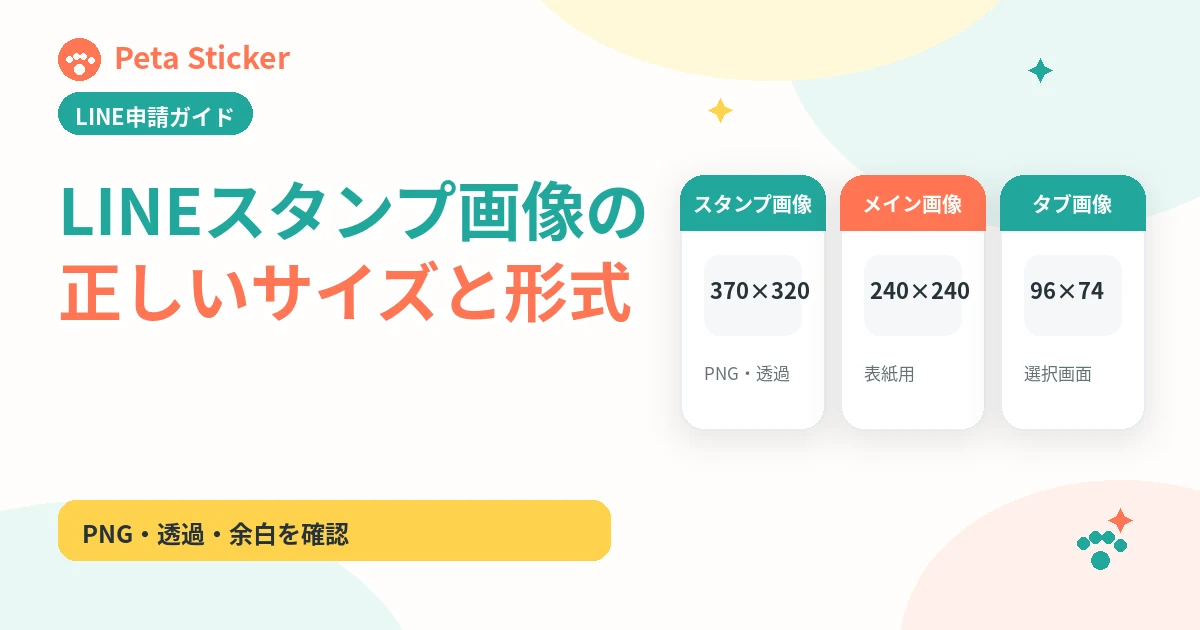
通常スタンプは最大370×320px、メイン画像は240×240px、トークルームタブ画像は96×74pxです。詳しい仕様はLINEスタンプ画像のサイズ・形式で確認してください。
拡張子が.pngでも中身を確認する
ファイル名の末尾を.pngへ変更しただけでは、正しいPNG画像へ変換されたことにはなりません。画像編集ソフトや書き出し機能からPNGとして保存し直します。カラーモードもRGBになっているか確認してください。
背景透過を確認する
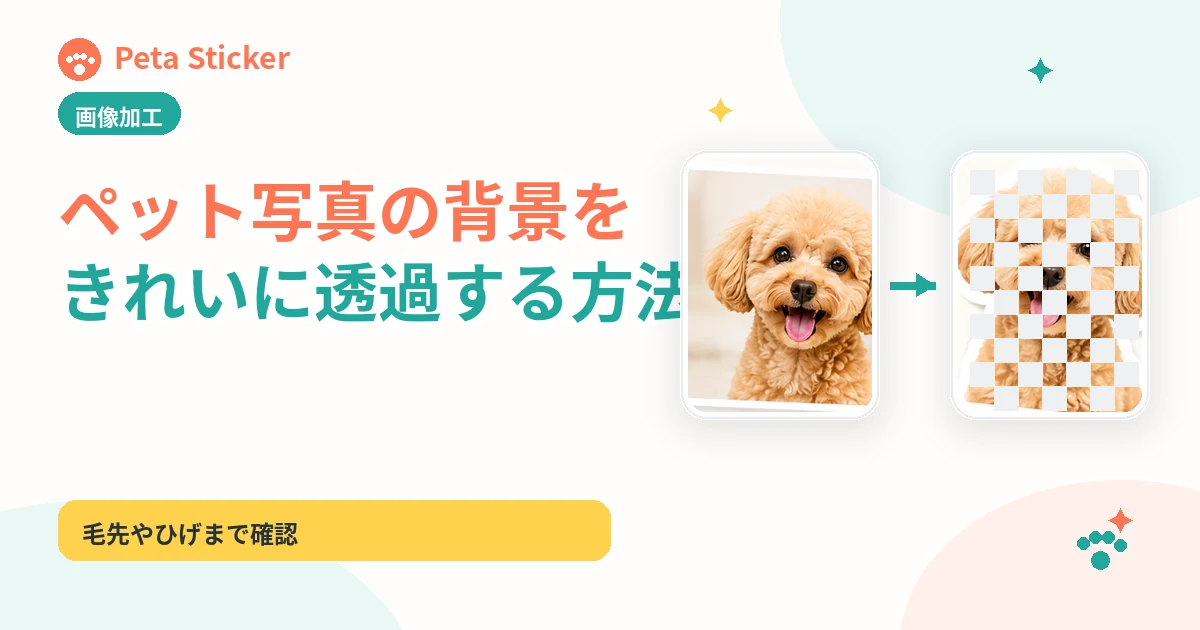
公式ガイドラインでは、イラストなどの背景を透過するよう案内されています。白い背景を透明に見立てただけでは透過PNGではありません。背景の処理方法はペット写真の背景を切り抜く方法を参考にしてください。
ZIPをアップロードできない場合
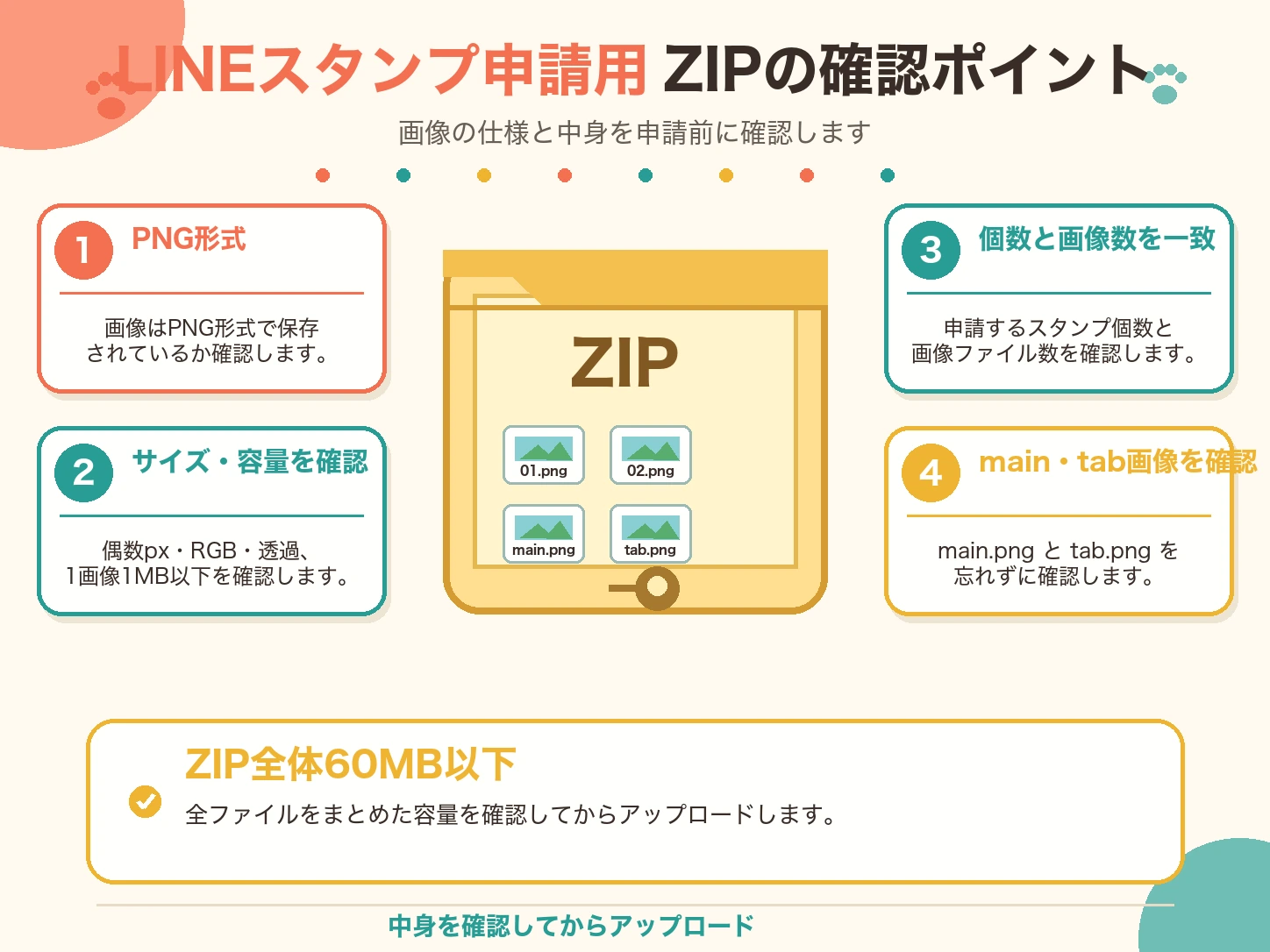
- ZIP全体が60MB以下か
- 必要な画像がすべて入っているか
- 別のZIPや不要ファイルを入れていないか
- 解凍したときに画像が正常に開くか
- 選択した個数と画像数が一致しているか
ZIPの作り方が原因か、個別画像が原因か分からない場合は、元画像を1枚ずつ開いて仕様を確認します。
main・tab画像で止まる場合
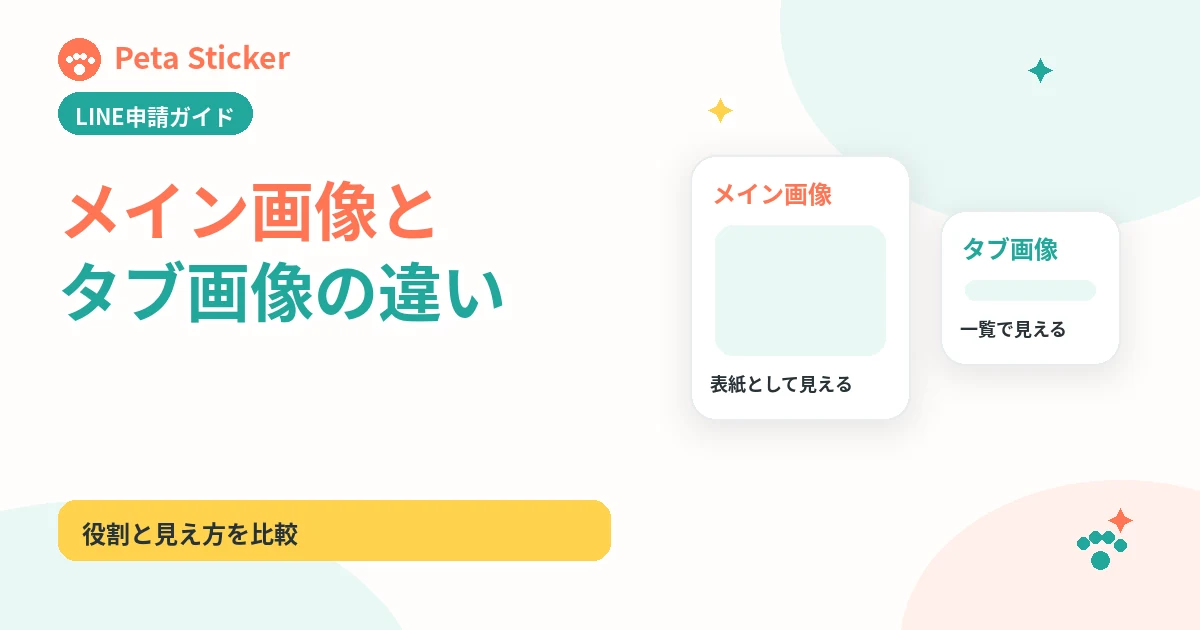
スタンプ本体だけ正しくても、メイン画像やトークルームタブ画像のサイズが違うと登録を完了できません。役割とサイズはメイン画像・タブ画像の作り方で確認してください。
画像ではなく入力情報のエラーかも確認
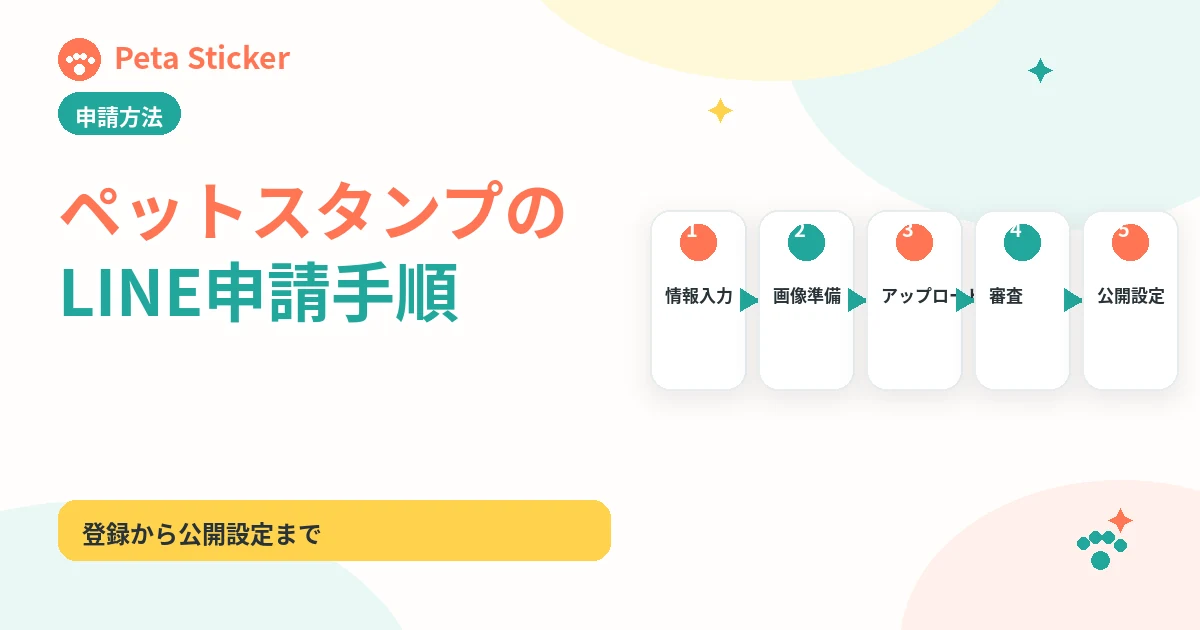
登録画面で進めない原因が、タイトルや説明文など販売情報側にある場合もあります。画面に表示されたエラーメッセージを確認し、画像エラーとテキスト入力エラーを分けて対処してください。
Peta Stickerの納品データを使う場合
納品されたZIPを加工・再圧縮したあとにエラーが出た場合は、元の納品データと変更後データを比較してください。画像の再保存によって背景透過やサイズ、形式が変わることがあります。
修正後は新しいZIPを作り直す
エラーを直すときは、どの画像をどう修正したか分かるように元データを残し、修正版から新しいZIPを作り直します。古いZIPへ新しいPNGだけを追加すると、同名ファイルの重複や不要ファイルが残り、原因の切り分けが難しくなります。
画面にエラーメッセージが表示された場合は、閉じる前に文言を控えてください。「サイズ」「形式」「容量」「個数」のどれが指摘されているか分かれば、すべての画像を作り直さずに対象だけを確認できます。
それでも解決しない場合
Creators Marketの画面に表示される具体的なエラー文を確認し、最新の公式ヘルプで同じ文言を検索します。画面や条件は更新されることがあるため、固定された古い手順より現在のエラー表示を優先してください。
画像制作をまとめて任せたい方は、Peta StickerのペットLINEスタンプ作成サービスで、個別PNG・main.png・tab.png・申請用ZIPなどの提供内容を確認できます。