作り方・申請ガイド
ペット写真の背景を透過してスタンプ画像にする方法
自動背景除去から毛先の修正、白フチ、透明PNG保存まで詳しく確認します。
この記事の内容
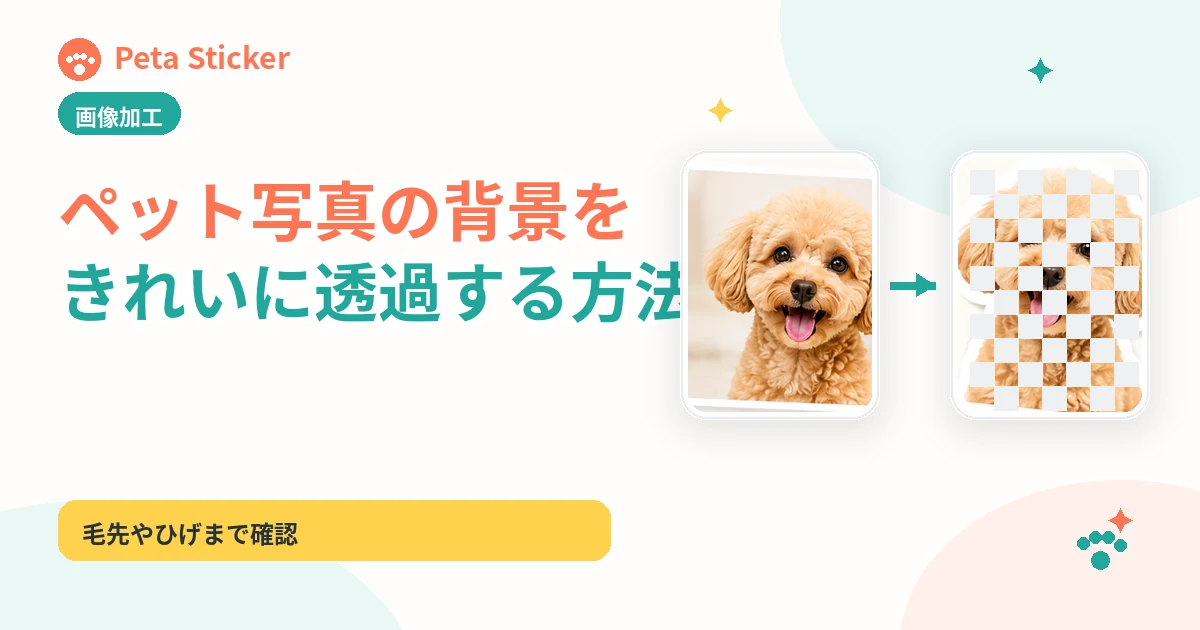
ペット写真をLINEスタンプ用画像として使う場合、ペットだけを切り抜き、背景が透明なPNGへ仕上げる方法があります。自動背景除去は便利ですが、犬猫の耳、毛先、ひげ、足、尻尾は欠けやすいため、処理後の拡大確認と手作業の修正が必要です。
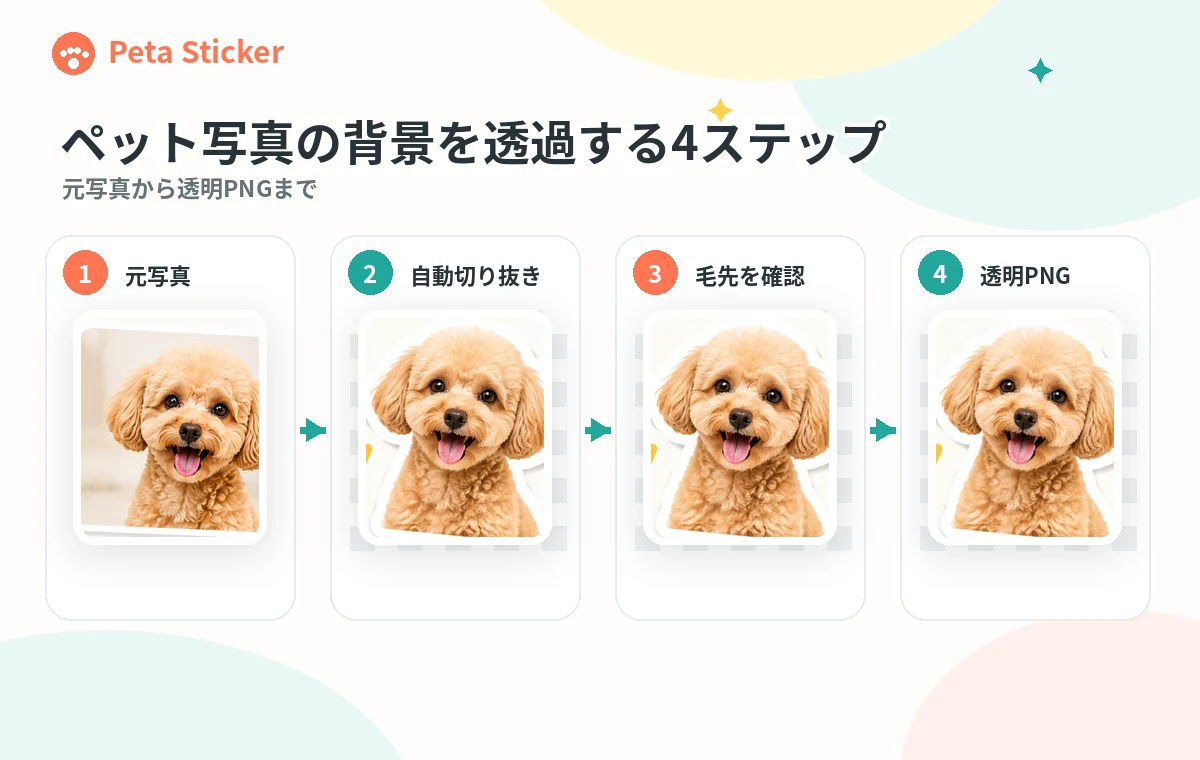
背景透過とは何をする作業か
背景透過は、ペット以外の部分を透明にして、画像の後ろへ色や別の背景を置ける状態にする作業です。背景を白く塗ることとは異なります。透明部分は編集アプリ上で市松模様として表示されることがあります。
LINEスタンプ用画像では、ペットと文字だけを残し、その周囲を透明にすると、トーク画面の背景へ自然に重ねやすくなります。ただし、写真全体を四角いまま使うデザインなど、すべての制作方法で背景透過が必要とは限りません。
作業前に準備するもの
- 加工前の元写真
- 画像編集アプリまたは背景除去ツール
- 拡大して細部を確認できる画面
- 透明背景を保持できるPNG保存機能
- 元画像を残すための複製ファイル
SNSへ投稿した画像やスクリーンショットより、端末の写真アプリに保存されている元画像を使います。元写真の解像度が高いほど、毛先や輪郭を判断しやすくなります。
背景透過の基本手順
- 元写真を複製し、編集用データを作る
- 対象のペットが大きく見えるように必要範囲をトリミングする
- 自動背景除去で大まかな背景を消す
- 輪郭を拡大し、不要な背景を追加で消す
- 消えた耳・毛先・ひげなどを必要に応じて戻す
- 足の間や首輪周辺に背景が残っていないか確認する
- 文字・白フチ・装飾を配置する
- 透明背景のPNGとして保存する
- 小さな表示と暗い背景・明るい背景の両方で確認する
最初から細部を完璧に切り抜こうとせず、自動処理で大まかに分けてから、問題のある部分だけを修正します。消去ブラシのサイズを小さくしすぎると輪郭がギザギザになり、ぼかしすぎると毛が半透明になります。
欠けやすい部分と確認方法
| 部分 | 起こりやすい問題 | 確認方法 |
|---|---|---|
| 耳先 | 背景と一緒に削られる | 元写真と並べて耳の形を比較 |
| 長い毛 | 外周が直線的になる | 明暗の異なる背景へ重ねる |
| 猫のひげ | 細い線が消える・途中で切れる | 顔周辺を拡大し、本数より自然さを確認 |
| 足の間 | 背景が島のように残る | 透明部分を色付き背景で確認 |
| 尻尾 | 先端が欠ける、別の物とつながる | 尻尾全体が写る元写真と比較 |
| 首輪・服 | 背景と一緒に消える | 残す装飾を先に決める |
切り抜き結果を白背景だけで確認すると、白い毛の欠けや半透明部分に気づきにくくなります。明るい色、暗い色、中間色の背景へ切り替えて確認します。
黒いペットを切り抜く場合
黒い犬や黒猫は、暗い床、家具、毛布と輪郭が重なりやすく、自動処理が背景と被写体を区別しにくくなります。
- 元写真の明るさを少し調整して輪郭を確認する
- 背景と毛の境界が見える場所を基準にする
- 目や鼻の周辺を消しすぎない
- 黒背景だけでなく白・灰色背景でも確認する
- 半透明になった毛が灰色の縁に見えないか確認する
輪郭が完全に背景へ溶け込んでいる場合、正確な境界を写真から判断できません。無理に形を作るより、背景との色差がある別写真を使う方が自然です。
白いペット・長毛を切り抜く場合
白い犬猫と白い壁やシーツは、毛の境界が消えやすい組み合わせです。長毛では、細い毛をすべて残すと背景の色まで付着し、消しすぎると丸く硬い輪郭になります。
小さなスタンプ表示では、一本一本の毛より、耳、胸毛、足、尻尾の大きな輪郭が自然に見えることを優先します。白フチを加える場合は、背景の色が毛の周囲へ残っていないか確認します。
猫のひげをどこまで残すか
猫のひげは細く、背景と重なると自動切り抜きで消えやすい部分です。すべてのひげを写真どおりに残すことが難しい場合もあります。
- 顔の輪郭を壊さない代表的なひげを残す
- 途中で切れた線や背景色が付いた線を整理する
- 左右で極端に太さが違わないようにする
- 縮小時にノイズへ見える細い線を減らす
- 新しく描き足す場合は元写真の向きに合わせる
ひげを多く残すほど正確になるとは限りません。スマートフォンで小さく見たときに、顔の一部として自然に認識できるかを基準にします。
白フチを付ける理由と注意
ペットの周囲に白フチを付けると、トーク画面の背景色が変わっても輪郭を認識しやすくなります。特に黒い毛や細い足は、白フチで見やすくなる場合があります。
| 確認点 | 注意 |
|---|---|
| 太さ | 顔の細部を埋めない範囲にする |
| 毛先 | フチが細い毛を丸くつぶさないようにする |
| 文字 | 文字のフチとペットのフチが重なりすぎない |
| 背景残り | 切り抜きの残りを白フチで隠しただけにしない |
| 余白 | フチを含めて画像端へ近づきすぎない |
白フチは切り抜きの誤りを完全に隠すものではありません。背景の破片や不自然な欠けを修正した後に、視認性を高める目的で加えます。
PNGとJPEGの違い
PNGは透明部分を保持できますが、JPEGは透明背景に対応していません。透明な画像をJPEGとして保存すると、透明部分が白や別の背景色へ置き換わります。
| 形式 | 透明背景 | 主な用途 |
|---|---|---|
| PNG | 保持できる | 申請用スタンプ画像、main、tab |
| JPEG | 保持できない | 元写真、確認用画像 |
| WebP | 設定により保持できる | Webサイト表示用の軽量画像 |
| 編集元形式 | アプリによる | レイヤーを残した再編集用 |
Peta Stickerの記事画像やOGPではWebPを利用していますが、LINE Creators Marketへ提出する通常スタンプ画像は、公式仕様に合わせてPNGで準備します。
透明になっているか確認する方法
- 市松模様が透明表示を意味するアプリで開く
- 白、黒、色付きの3種類の背景へ重ねる
- 画像の四隅を確認する
- 耳や毛先の周囲へ薄い色が残っていないか見る
- PNGで保存後、一度閉じて再度開く
- ファイル名だけでなく実際の形式を確認する
透明に見えても、白い背景画像がレイヤーとして残っている場合があります。保存前に背景レイヤーを非表示または削除し、書き出したPNGを別の背景へ重ねて確認します。
背景透過でよくある失敗と直し方
| 失敗 | 見え方 | 修正方法 |
|---|---|---|
| 背景の破片が残る | 毛の周囲に家具や床の色が付く | 色付き背景へ重ね、残った部分だけ消す |
| 輪郭を消しすぎる | 耳や胸毛が丸く削れる | 元写真を参照して必要な部分を戻す |
| 半透明の縁ができる | 暗い背景で白・灰色の光輪に見える | 境界の透明度と背景色の混入を調整する |
| 白フチが太すぎる | 顔や細い足が埋もれる | 縮小表示を確認しながらフチ幅を下げる |
| 透明PNGになっていない | 四角い白背景が表示される | 背景レイヤーを消し、PNGで再書き出しする |
| 文字が輪郭へ重なる | 顔や耳が読みにくい | 文字位置・改行・サイズを調整する |
修正後は編集画面だけで判断せず、実際に使用する大きさへ縮小します。拡大時には自然でも、小さくすると半透明の毛がノイズへ見えたり、白フチ同士がつながったりする場合があります。
文字を入れた後の確認
背景透過が終わったら、言葉を配置し、ペットの顔と文字が同時に見えるかを確認します。文字を大きくしすぎると耳や尻尾へ重なり、小さすぎるとトーク画面で読めません。
- 文字が画像端へ近すぎない
- ペットの顔や目を隠していない
- 背景色が変わっても読めるフチがある
- 日本語の誤字や欠けがない
- 似た色の文字と毛色が重なっていない
- 縮小表示で意味を判別できる
AIで文字入り画像を生成した場合は、見た目が日本語に近くても別の字や意味不明な記号になっていることがあります。文字は生成後に別工程で正確に入れる方法が安全です。
LINE申請用画像としての仕上げ
通常スタンプでは、スタンプ画像に加えて、メイン画像とトークルームタブ画像を用意します。画像サイズ、PNG、RGB、容量、偶数サイズなどの公式条件を確認します。
具体的な仕様はLINEスタンプ画像のサイズ・形式・必要個数で整理しています。申請直前にはLINE Creators Marketの制作ガイドラインを確認してください。
Peta Stickerでの背景透過
Peta Stickerでは、AI生成や画像加工の後、人手で背景、文字、輪郭などを確認し、採用画像を申請用データへ整えます。
ただし、元写真で毛と背景の境界を確認できない場合や、ひげ・耳先が複雑に重なっている場合は、すべての細部を写真どおりに残せるとは限りません。候補を見て比較し、自然に見える画像を選びます。
よくある質問
スマートフォンだけで背景透過できますか?
背景除去とPNG保存に対応したアプリであれば可能です。保存後に透明部分が保持されているか、別背景へ重ねて確認します。仕上がりを小さく確認します。
白い背景なら消さなくてもよいですか?
白い四角い画像として使うデザインもありますが、トーク画面へ自然に重ねたい場合は透明背景へします。制作方針と公式仕様を確認します。
自動切り抜きで十分ですか?
耳、毛先、ひげ、足、尻尾に欠けや背景残りが起こる場合があります。自動処理後に拡大確認します。
JPEGをPNGへ変換すれば透明になりますか?
形式を変換しただけでは、白い背景は透明になりません。背景部分を削除してからPNGとして保存する必要があります。