作り方・申請ガイド
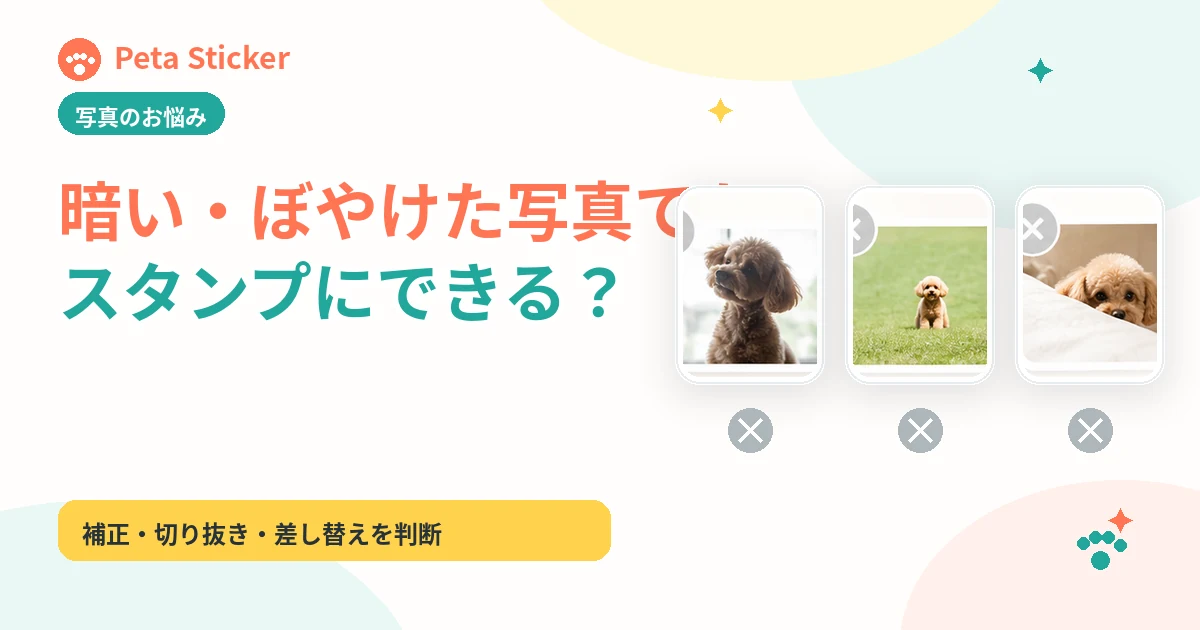
暗い・ぼやけた・背景が散らかった写真でも作れる?
難しい写真を補正・切り抜き・差し替えのどれで対応するか詳しく判断します。
この記事の内容
暗い、ぼやけている、背景が散らかっている、顔の一部が隠れている写真でも、状態によっては補正や切り抜きでスタンプに使えます。ただし、画像加工は元写真に存在しない情報を正確に復元するものではありません。「何を直せるか」と「別写真を使うべきか」を分けて判断します。
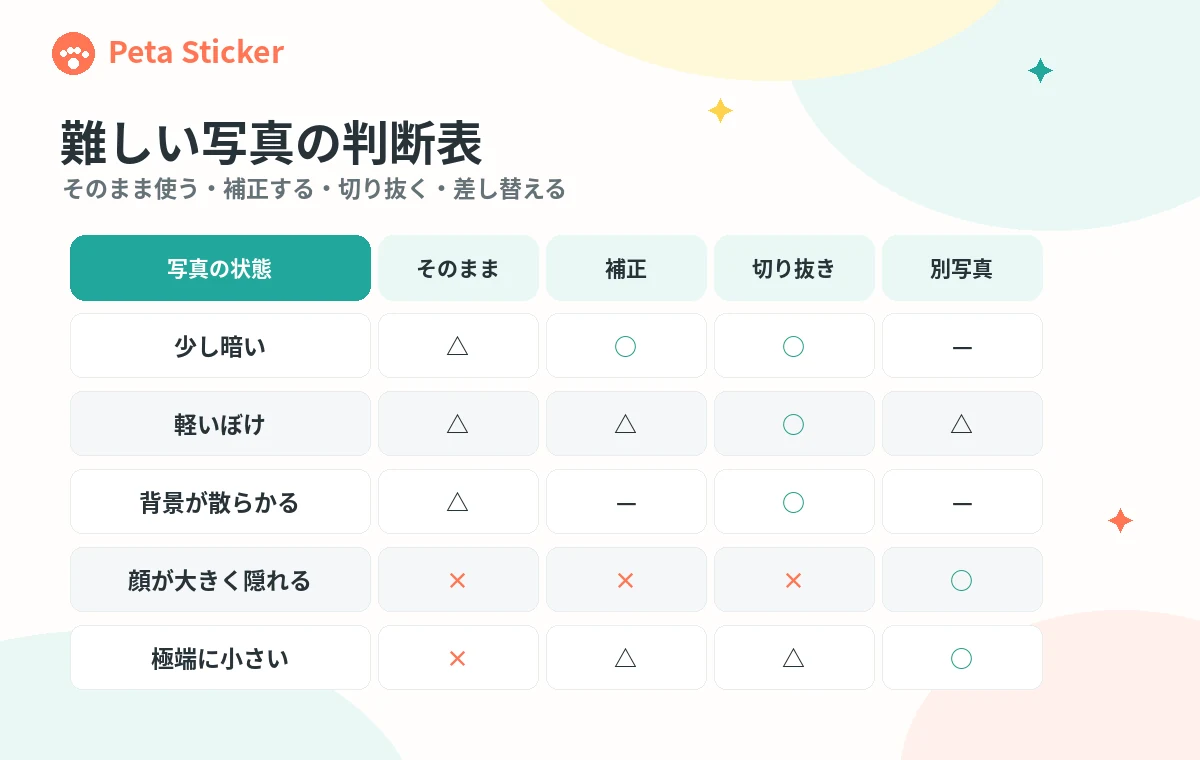
写真の問題を4種類に分けて考える
難しい写真を一括して「使えない」と判断する必要はありません。まず問題がどこにあるかを分けます。
| 問題 | 主な状態 | 検討する対応 |
|---|---|---|
| 明るさ・色 | 暗い、逆光、色かぶり | 明るさ・シャドウ・色温度を調整 |
| 鮮明さ | 手ぶれ、ピンぼけ、圧縮 | 軽い補正、縮小利用、別写真 |
| 構図 | 顔が小さい、耳が切れる、斜め | トリミング、余白追加、別写真 |
| 背景・重なり | 家具、人物、毛色と同化 | 背景透過、部分修正、別写真 |
複数の問題が重なっている写真ほど、加工後の不自然さが増えます。たとえば「暗い+顔が小さい+強いぼけ」が同時にある場合、明るさを上げて拡大するとノイズや輪郭の崩れが目立ちます。
暗い・逆光の写真はどこまで補正できる?
少し暗い写真は、明るさ、シャドウ、コントラストを調整すると、目や毛柄を確認しやすくなる場合があります。特に室内写真では、顔だけが暗くなっていても元画像に情報が残っていることがあります。
補正して使いやすい状態
- 目、鼻、口元の位置を拡大前でも確認できる
- 毛色の境界が残っている
- 暗い部分が完全な黒一色になっていない
- 明るい部分が白く飛びすぎていない
- 元画像のサイズが十分にある
別写真を優先したい状態
- 顔全体が黒くつぶれて目や鼻が分からない
- 窓や照明だけが白く、ペットが影になっている
- 強い補正で色むらや粒状ノイズが目立つ
- 黒いペットの毛が灰色の塊に見える
ぼやけた写真・手ぶれ写真の判断
鮮明化やシャープ処理は輪郭を強調できますが、写っていない目や毛柄を正確に復元するものではありません。軽いぼけなら、小さなスタンプ表示に縮小することで目立ちにくくなる場合があります。
| 状態 | 利用の目安 | 注意 |
|---|---|---|
| 軽い手ぶれ | 顔の特徴が分かれば利用候補 | 文字と構図をシンプルにする |
| ピントが背景に合っている | 顔の輪郭が残るか確認 | 拡大すると顔が崩れやすい |
| 動いて二重に写る | 原則として別写真を検討 | 補正で自然に戻しにくい |
| 強い圧縮 | 小さな表示で確認 | ブロック状の模様を毛柄と誤認しない |
| 極端な低解像度 | 顔アップで使えるか個別判断 | 大きく拡大しない |
AIによる再生成で鮮明な画像へ作り直す方法もありますが、その場合は写真を修復しているのではなく、写真を参考に新しい画像を作っています。元写真との一致を優先する場合は、別の鮮明な写真を探す方が確実です。
顔が小さい・画像サイズが小さい場合
集合写真や全身写真では、画像全体の解像度が高くても、ペットの顔部分だけを見ると非常に小さい場合があります。まず対象部分を切り出し、目、耳、鼻、毛柄を確認できるかを見ます。
- 拡大前の元画像を使う
- SNSへ投稿した圧縮画像より、端末内の元写真を探す
- スクリーンショットではなく写真ファイルを共有する
- 顔を切り出した後、スマートフォン表示程度へ縮小して確認する
- 強いノイズ除去で毛柄を消しすぎない
顔が小さくても、シルエットや全身ポーズを生かすスタンプには使える場合があります。顔の表情を読ませるスタンプと、全身の雰囲気を見せるスタンプで役割を分けます。
耳・頭・体が切れている写真
耳や頭が写真の端で切れている場合、切れた部分を自然に補うには推測が入ります。顔のアップとしてそのまま使える場合もありますが、白フチを付けると切断面が目立つことがあります。
そのまま生かせる例
顔のアップとして意図的に見える、片耳だけ少し端へ近い、文字を反対側へ置ける、といった場合です。スタンプ全体を顔アップの構図に統一すると、切れている印象を弱められます。
別写真がよい例
頭頂部が大きく切れている、両耳の形が分からない、前足や尻尾が途中で不自然に切れている場合です。AIで補完した場合も、元の形と一致しているか判断できません。
背景が散らかっている・毛色と同化している場合
家具、毛布、床、人物などが写っていても、ペットの輪郭と重なっていなければ背景透過で対応できる場合があります。難しいのは、細い物が毛先やひげに重なっている写真や、毛色と背景色が近い写真です。
- 白いペットと白い壁・シーツ
- 黒いペットと暗い家具・床
- 長毛の外周に植物や毛布の柄が重なる
- 猫のひげに細い家具やコードが重なる
- 透明な首輪や服の一部が背景と同化する
自動背景除去を一度実行しただけでは、耳先、胸毛、ひげ、足の間、尻尾などに背景が残ったり、必要な毛が消えたりすることがあります。拡大確認と手作業の修正が必要です。
詳しい手順はペット写真の背景を透過する方法で確認できます。
顔の一部が物や手で隠れている写真
手、毛布、おもちゃ、食器、ほかのペットなどで顔が隠れている場合、隠れた部分は写真から確認できません。かわいい場面としてそのまま使うのか、別の表情を作る参考写真として使うのかを分けます。
| 隠れ方 | 対応 |
|---|---|
| 口元だけがおもちゃで隠れる | その場面を生かしたリアクション画像として利用 |
| 片目が少し隠れる | 構図として自然なら候補、個体確認には別写真を追加 |
| 顔の半分以上が隠れる | 別写真を優先 |
| ほかのペットと重なる | 対象の輪郭が分かる個別写真を追加 |
| 人物の手や顔が入る | 切り抜き・権利・プライバシーを確認 |
思い出の写真をどうしても使いたい場合
昔の写真、亡くなったペットの写真、特別な旅行の写真など、画質が十分でなくても使いたい写真があります。その場合、セット全体をその写真だけで構成せず、1~2個の記念的なスタンプとして使う方法があります。
- 元写真をそのまま生かした「ありがとう」「ずっと一緒」などに使う
- 背景や文字をシンプルにして写真を主役にする
- 無理な鮮明化や全身補完を避ける
- ほかのスタンプは鮮明な写真や別の作風で構成する
- 写真の年代や画質の違いをセットの味として扱う
画質を均一にするために過度な加工をすると、元写真の雰囲気や表情が失われる場合があります。思い出として残したい部分と、日常で使いやすい読みやすさのバランスを取ります。
補正・切り抜き後の確認手順
- 元画像を保存し、複製したデータを編集する
- 明るさや色を最小限調整する
- 必要な範囲をトリミングする
- 背景透過や不要物の除去を行う
- 耳、毛先、ひげ、足、尻尾を拡大確認する
- 文字と白フチを加える
- 実際のスタンプ表示に近い小ささで確認する
- 元写真と並べ、別の個体に見えないか確認する
補正前後を比較できるよう、元画像へ直接上書きしません。修正を重ねるほど輪郭や色が崩れることがあるため、途中データも残しておくと戻りやすくなります。
別写真を用意した方がよい最終判断
次のいずれかに当てはまる場合は、加工を続けるより別写真を探した方が、その子らしさと制作時間の両面で有利です。
- 目、鼻、口元の位置を確認できない
- 顔の半分以上が隠れている
- 画像が極端に小さく、拡大すると四角いノイズになる
- 耳や頭全体が切れて本来の形を判断できない
- 強い補正をしても毛柄を判別できない
- 背景と毛が完全に重なり、輪郭を分離できない
- 第三者の顔や権利物を除去するとペットまで大きく欠ける
写真が1枚しかない場合は、別の角度がなくても、同じ日の動画から静止画を切り出せることがあります。ただし、動画の解像度や動きによるぼけを確認してください。
Peta Stickerへ相談するときの送り方
Peta Stickerでは写真1枚から相談・注文できます。難しい写真の場合も、最初に送った写真を基準に、候補制作が可能か、追加写真が役立つかを判断します。
- 加工前の元写真を送る
- 同じ写真のフィルター違いを大量に送らない
- 特に残したい毛柄・耳・首輪などを伝える
- 写っていない部分を想像で作ってよいか希望を伝える
- 追加写真がある場合は、どの特徴を確認するための写真か分かるようにする
写真の権利と個人情報も確認する
画質や構図だけでなく、その写真を公開用スタンプへ使用できるかも確認します。家族が撮影した写真、ペットホテルや撮影会の写真、SNSから保存した画像などは、撮影者やサービスの利用条件が関係する場合があります。
- 自分または利用許可を得た人が撮影した写真か確認する
- 第三者の顔や名前が残らないようにする
- 首輪・迷子札の電話番号や住所を隠す
- 背景のテレビ、ポスター、商品ロゴ、キャラクターを確認する
- 加工後の画像にも個人情報や権利物が残っていないか確認する
背景を消したつもりでも、鏡、窓、金属部分への映り込みが残る場合があります。完成候補を拡大し、元写真だけでなく加工後の背景も確認します。
よくある質問
明るく補正した写真と元写真のどちらを送ればよいですか?
可能であれば元写真を送ります。補正済みの写真も希望イメージとして役立ちますが、元画像があれば明るさや色を別の方法で調整できます。
スクリーンショットしか残っていません
顔の特徴を確認できれば使える場合があります。画面上の名前、通知、時刻、他人のアイコンなどを除き、できるだけ元の表示サイズで共有します。
背景に家族が写っています
ペットと重なっていなければ切り抜ける場合があります。人物の顔や個人情報をそのまま公開画像へ残さないよう、切り抜き後も確認します。
写真をAIで鮮明化すれば必ず使えますか?
鮮明化によって輪郭が見やすくなる場合はありますが、元写真にない目や毛柄が正確に戻るわけではありません。補正結果を元写真と比較して判断します。